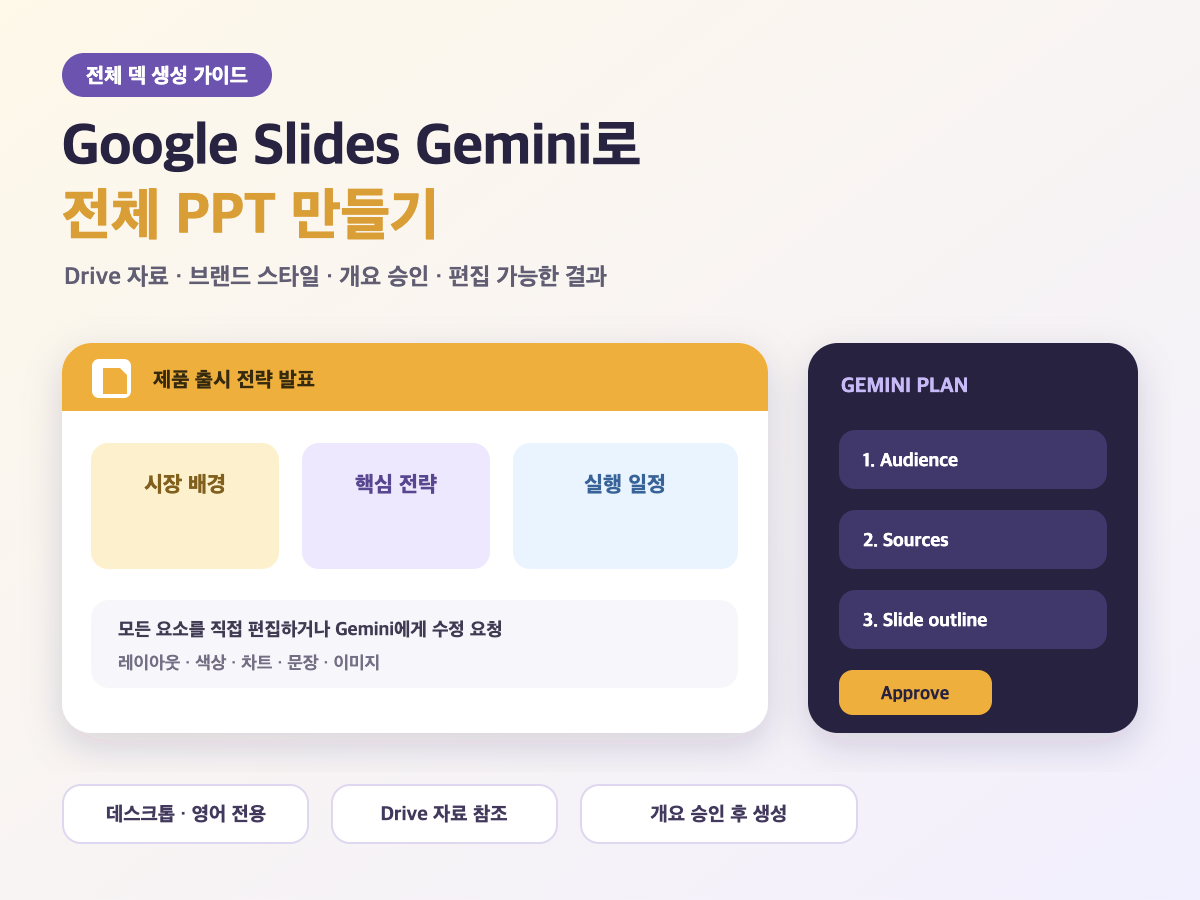
Google Slides Gemini로 전체 PPT를 만들려면 데스크톱에서 Slides 시작 화면의 Generate presentation을 선택하거나 슬라이드가 없는 빈 프레젠테이션에서 Ask Gemini를 열어야 합니다. 영어로 발표 목적과 대상, 장수, 톤을 적고 Drive 자료와 기존 발표자료 스타일을 추가한 뒤, Gemini가 만든 Sources와 슬라이드 개요를 검토해 Approve를 선택하면 편집 가능한 전체 덱이 생성됩니다.
2026년 9월 3일 기준 이 전체 프레젠테이션 생성 기능은 데스크톱·영어 전용이며 적격 Google Workspace 또는 Google AI 요금제가 필요합니다. 일반적인 “슬라이드 한 장 생성” 기능과 시작 위치가 다릅니다. 자료를 많이 연결해도 모든 파일이 반영된다고 보장되지 않으며, Sources 목록 역시 사실 정확성의 보증서가 아니므로 발표 전에 원본과 직접 대조해야 합니다.
빠른 답변
- 전체 덱 생성 Slides 시작 화면이나 슬라이드가 없는 빈 파일에서 시작합니다.
- 자료 연결 Docs, Sheets, Slides, PDF를 Drive 소스로 추가할 수 있습니다.
- 스타일 연결 기존 발표자료를 별도의 스타일 참조 파일로 선택합니다.
- 필수 검수 개요 승인 전과 생성 후에 출처·숫자·브랜드를 두 번 확인합니다.
전체 PPT 생성과 한 장 생성의 차이
Google Slides의 Gemini에는 기존 발표자료에서 슬라이드 한 장을 만들고 수정하는 기능과, 빈 상태에서 여러 장의 전체 프레젠테이션을 만드는 기능이 함께 있습니다. 검색 결과에서 두 기능의 설명이 섞여 있어 “한 번에 전체 PPT가 왜 안 만들어지나”라는 혼동이 생기기 쉽습니다.
| 구분 | 시작 위치 | 결과 | 주요 검토 단계 |
|---|---|---|---|
| 전체 프레젠테이션 | Slides 시작 화면 또는 슬라이드 없는 빈 파일 | 여러 장의 편집 가능한 덱 | 질문 → Sources → 개요 → Approve |
| 슬라이드 한 장 | 기존 발표자료의 Ask Gemini | 한 장 생성 또는 현재 장 수정 | 미리보기 후 삽입·교체 |
기존 발표자료를 열고 “전체 덱을 만들어 달라”고 요청했는데 한 장만 제안된다면 기능 오류가 아니라 단일 슬라이드 생성 흐름에 들어갔을 가능성이 큽니다. 전체 덱은 빈 상태에서 시작하고 기존 덱은 스타일 참조로 연결합니다.
먼저 요금제와 지원 조건 확인하기
| 항목 | 공식 지원 범위 | 안 보일 때 확인할 것 |
|---|---|---|
| Workspace | Business Standard·Plus, Enterprise Standard·Plus | Starter 요금제와 혼동하지 않기 |
| 개인 요금제 | Google AI Pro·Ultra | 로그인한 개인 계정과 구독 확인 |
| 교육·추가 기능 | Google AI Pro for Education, AI Expanded Access | 관리자 할당과 테넌트 배포 확인 |
| 플랫폼 | 데스크톱 | 모바일 앱에서 찾지 않기 |
| 언어 | 현재 영어만 지원 | 계정 언어와 영어 프롬프트 시험 |
| 사용량 | 사용자별 한도 적용 | 정확한 한도는 계정 알림과 관리자 문서 확인 |
출시 초기 Workspace 사용자를 위한 높은 프로모션 한도는 최소 2026년 8월 1일까지 제공됐다고 공지됐습니다. 이후에는 사용자별 사용 한도가 적용되므로 과거 후기의 생성 횟수를 현재 계정에 그대로 적용하면 안 됩니다. 정확한 남은 횟수와 제한은 제품 안의 알림과 조직 관리자 화면에서 확인합니다.
Google은 이 기능 전용 관리자 제어가 없다고 발표했습니다. 그렇더라도 조직의 Workspace 라이선스, Drive 파일 권한, Gemini 기능 접근 정책은 실제 사용 가능 여부에 영향을 줄 수 있습니다.

Google Slides Gemini PPT 만들기 6단계
1단계 빈 프레젠테이션에서 시작하기
slides.new로 이동해 시작 화면에서 Generate presentation을 선택하거나, 슬라이드가 하나도 없는 빈 프레젠테이션에서 Ask Gemini를 엽니다. 기존 슬라이드가 있는 파일에서 시작하면 전체 덱 생성이 아니라 한 장 생성·편집 흐름이 나타날 수 있습니다.
2단계 영어 프롬프트로 목표 적기
현재 기능이 영어 전용이므로 발표 목적, 대상, 장수, 톤, 원하는 의사결정을 영어로 구체적으로 작성합니다. 다음 예시는 한국 기업의 분기 캠페인 결과 보고 상황을 기준으로 한 시작 문장입니다.
Create an 8-slide presentation for the marketing leadership team. Summarize Q3 campaign performance, explain the three largest changes, separate confirmed facts from assumptions, and end with decisions required for Q4. Use a concise professional tone.
“Make a presentation about sales”처럼 넓게 요청하면 메시지와 장수 기준이 흔들릴 수 있습니다. 발표 후 청중이 해야 할 행동까지 적으면 개요를 검수하기 쉽습니다.
3단계 Drive 자료를 소스로 추가하기
Add sources → Add from Drive에서 Google Docs, Sheets, Slides, PDF를 선택합니다. 파일을 볼 권한이 있어야 하고 PDF는 먼저 Drive에 업로드해야 합니다. 최종 실적표, 용어 정의 문서, 승인된 계획서처럼 기준이 되는 자료만 먼저 연결합니다.
Gemini가 Drive, Gmail, Chat, Web에서 관련 자료를 자동으로 찾도록 할 수도 있습니다. 하지만 검색 범위를 넓히면 오래된 초안이나 다른 프로젝트 자료가 섞일 수 있습니다. Add sources 안의 설정에서 각 위치를 켜거나 끄고, 민감한 작업은 필요한 Drive 파일만 남기는 편이 안전합니다.
4단계 기존 덱을 스타일 참조로 연결하기
Match presentation style → Add from Drive에서 브랜드가 승인된 기존 발표자료를 선택합니다. 콘텐츠 근거 파일과 스타일 파일은 역할이 다릅니다. 숫자와 메시지는 소스 자료에서 확인하고, 글꼴·색상·레이아웃 분위기는 스타일 참조로 사용합니다.
스타일 일치는 완전한 템플릿 복제 보장이 아닙니다. 로고 안전 영역, 법적 고지, 정확한 색상 코드와 페이지 번호 규칙은 생성 후 다시 확인해야 합니다.
5단계 질문과 개요를 수정하기
Gemini는 길이, 톤, 초점과 청중에 관한 추가 질문을 할 수 있습니다. 질문을 건너뛸 수도 있지만 중요한 보고서는 답하는 편이 낫습니다. Next를 누르면 다음 세 부분으로 된 계획이 표시됩니다.
- Overview 발표 전체 목적과 방향
- Sources 참조에 사용된 문서 목록
- Steps 각 슬라이드의 제목과 콘텐츠 개요
각 슬라이드 제목과 설명을 직접 고치고, Add step으로 장을 추가하거나 Delete로 제거할 수 있습니다. 변경 뒤에는 Update plan을 눌러 새 개요를 확인합니다. 한 슬라이드에 메시지 하나만 남기고, 근거가 없는 숫자나 과도한 장을 승인 전에 제거합니다.
6단계 승인 후 탭을 열어 두기
개요가 만족스러우면 Approve를 선택합니다. 생성에는 몇 분이 걸릴 수 있으며, 다른 탭으로 이동하는 것은 가능하지만 Google Slides 탭이나 Gemini 패널을 닫으면 안 됩니다. 생성이 끝난 뒤에는 모든 요소를 직접 수정하거나 Gemini에게 슬라이드별로 문장, 레이아웃, 색상, 차트와 이미지를 다듬도록 요청할 수 있습니다.
Drive 소스가 있어도 틀릴 수 있는 이유
소스를 추가하면 Gemini가 해당 자료를 우선해 답하도록 만들 수 있지만, 처리 가능한 문맥에는 한도가 있습니다. 파일 수가 많거나 문서가 길면 일부 콘텐츠만 사용될 수 있습니다. Sources 목록에 문서가 보인다고 그 문서의 모든 표와 문장이 반영됐다는 뜻은 아닙니다.
Google 공식 도움말은 소스 표시에도 다음 문제가 생길 수 있다고 경고합니다.
- 실제로 사용한 소스가 목록에서 빠질 수 있습니다.
- 특정 주장과 직접 관련 없는 문서가 출처로 표시될 수 있습니다.
- 요청에 없던 소스를 사실처럼 만들어 낼 수 있습니다.
따라서 발표자료의 날짜, 금액, 비율, 제품명, 인용문과 결론은 원본 파일의 정확한 위치와 대조합니다. 외부 발표라면 슬라이드 메모나 별도 검수표에 원본 파일명과 확인자를 기록하는 것이 좋습니다.

발표 전 최종 검수표
| 영역 | 확인 질문 | 완료 기준 |
|---|---|---|
| 출처 | 각 숫자와 인용이 원본 파일에 실제로 있는가 | 파일명·페이지·확인자 기록 |
| 자료 범위 | 오래된 초안이나 다른 프로젝트가 섞이지 않았는가 | 소스 설정과 최종 자료만 유지 |
| 메시지 | 한 장에 핵심 메시지가 하나이고 근거가 충분한가 | 주장·근거·행동이 연결됨 |
| 차트 | 축, 단위, 기간과 집계 기준이 결론을 왜곡하지 않는가 | 원본 표 합계와 대조 |
| 브랜드 | 로고, 색상, 글꼴, 법적 고지가 승인 기준과 같은가 | 브랜드 담당자 확인 |
| 권한 | Drive 자료와 생성 이미지의 외부 공유가 가능한가 | 공유 대상과 사용 권리 승인 |
의료, 법률, 재무 조언이나 인사 결정처럼 영향이 큰 내용은 해당 분야 담당자의 검토가 필요합니다. 편집 가능한 결과라는 사실은 내용이 정확하거나 법적으로 승인됐다는 뜻이 아닙니다.
Generate presentation이 안 보일 때
- 데스크톱 브라우저에서 Google Slides를 열었는지 확인합니다.
- 슬라이드가 하나도 없는 빈 프레젠테이션인지 확인합니다.
- 계정 또는 Workspace 요금제가 지원 범위인지 확인합니다.
- 현재 기능이 영어 전용이므로 계정 언어와 영어 요청을 시험합니다.
- 개인 계정과 회사 계정이 여러 개 로그인돼 있으면 활성 계정을 확인합니다.
- 관리자에게 Gemini 기능 할당과 Drive 파일 접근 권한을 문의합니다.
생성 도중 멈춘 경우에는 Slides 탭이나 Gemini 패널을 닫지 않았는지 확인합니다. 소스가 누락되면 파일 권한과 PDF의 Drive 업로드 여부를 확인하고, 자료를 줄인 새 대화에서 다시 시도합니다.
함께 보면 좋은 AITrendLog 가이드
- Google Workspace Studio 자동화 설정법
- Google Docs Gemini 이미지 생성과 인포그래픽 만들기
- Google Forms Gemini 퀴즈 만들기와 정답 검수
공식 확인 링크
- Google Workspace 전체 프레젠테이션 생성 발표
- Gemini로 Google Slides 프레젠테이션 생성하기
- Gemini Google Slides 브랜드 발표자료 안내
- Google Workspace Gemini 소스 설정
- Google Workspace Gemini 요금제와 기능
결론
Google Slides Gemini 전체 PPT 생성의 핵심은 프롬프트 한 줄이 아니라 시작 위치, 소스 범위와 개요 승인입니다. 빈 프레젠테이션에서 영어로 목표를 적고, 최종 Drive 자료와 승인된 스타일 덱을 분리해 연결한 뒤, Sources와 Steps를 수정하고 Approve를 선택합니다.
생성된 덱은 모두 편집할 수 있지만 원본과 자동으로 일치하는 완성본은 아닙니다. 숫자와 인용, 차트, 브랜드, 외부 공유 권한을 사람이 확인했을 때 발표자료가 완성됩니다.
자주 묻는 질문
1. Google Slides Gemini 전체 PPT 생성은 한국어로 사용할 수 있나요?
2026년 9월 3일 현재 공식 도움말은 전체 프레젠테이션 생성 기능을 데스크톱·영어 전용으로 안내합니다. 영어 프롬프트로 시험하고 생성된 문구는 직접 검토·수정해야 하며 한국어 지원을 현재 기능으로 단정하면 안 됩니다.
2. 무료 Google 계정에서도 전체 발표자료를 만들 수 있나요?
일반 무료 계정의 기본 기능으로 보장되지 않습니다. 적격 Google Workspace, Google AI Pro·Ultra, 교육 또는 AI 추가 기능이 필요합니다. 일부 개인 계정은 신뢰 테스터 프로그램인 Google Workspace Experiments에서 시험할 수 있습니다.
3. 기존 발표자료를 열어 전체 PPT를 다시 만들 수 있나요?
전체 덱 생성은 Slides 시작 화면이나 슬라이드가 없는 빈 프레젠테이션에서 시작합니다. 기존 덱은 Match presentation style을 통해 스타일 참조로 연결하고, 기존 파일 안에서는 한 장 생성·편집 기능과 혼동하지 않아야 합니다.
4. Sources에 표시된 파일만 확인하면 내용이 정확한가요?
아닙니다. 너무 많은 자료는 일부만 반영될 수 있고, 사용한 소스가 빠지거나 관련 없는 문서가 표시되거나 소스가 잘못 생성될 수도 있습니다. 날짜, 수치와 인용은 반드시 원본 파일에서 다시 확인하세요.
댓글 남기기